viernes, 17 de junio de 2016

unidad 3 mantenimiento peventivo al monitor

              MANTENIMIENTO PREVENTIVO DEL MONITOR

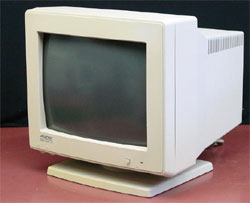
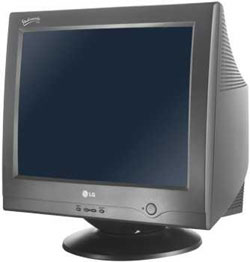
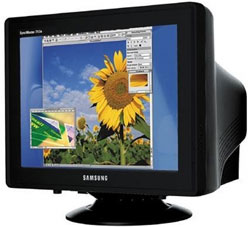
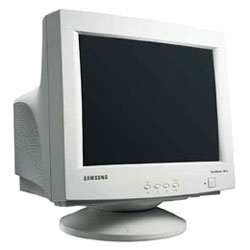
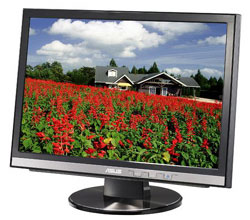
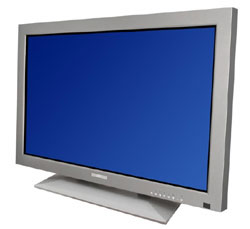
EL MONITOR es un visualizador que muestra al usuario los resultados del procesamiento de una computadora mediante una interfaz .
MATERIAL NECESARIO Guantes de látex Alcohol isopropilico en espuma Trapo Limpiador universal de pantalla Gel de limpieza anti rayas Brocha Aire comprimido
MEDIDAS DE PRECAUCIÓN Asegúrate de desconectar la computadora del toma corrientes antes de proceder con la limpieza y mantenimiento de la computadora . Utiliza los paños de limpieza únicamente para limpiar el exterior de la computadora. Nunca apliques soluciones limpiadoras o productos en aerosol directamente sobre el monitor. Aplica un poco sobre el paño o la esponja, En caso que tu monitor sea LCD utiliza solo agua. Si utilizas aire comprimido, mantén la lata en posición vertical cuando la utilices, de no hacerlo algunas sustancias contenidas dentro del envase pueden derramarse y dañar algún elemento.
PASOS PARA EL MANTENIMIENTO Lo primero que hay que hacer es limpiar la carcasa y la orilla del monitor con otro paño de algodón limpio adhiriendo a este un poco de espuma Podemos empezar de abajo hacia arriba en forma de círculos y suavemente para no introducir algo de espuma en la ventilación del monitor de alcohol isopropilico de limpieza. Al finalizar seguimos con la pantalla.En esta parte nosotros no debemos humedecer otro paño con agua, si no que debe ser con gel de limpieza anti rayas. Así que en forma de las manecillas del reloj limpiamos suavemente la pantalla tratando de no hacer mucha presión en ella. Ya terminados estos pasos el monitor ya esta limpio y listo para conectarse.


lunes, 13 de junio de 2016

UNIDAD 3 APARTADO 3.3 EVOLUCIÓN DE LOS MONITORES

                              "Evolución" (monitores)


Clasificación según estándares de monitores:
Según los estándares de monitores se pueden clasificar en varias categorías. Todos han ido evolucionando con el objetivo de ofrecer mayores prestaciones, definiciones y mejorar la calidad de las imágenes.

Monitores MDA:

Los monitores MDA por sus siglas en inglés “Monochrome Display Adapter” surgieron en el año 1981. Junto con la tarjeta CGA de IBM. Los MDA conocidos popularmente por los monitores monocromáticos solo ofrecían textos, no incorporaban modos gráficos.
Este tipo de monitores se caracterizaban por tener un único color principalmente verde. El mismo creaba irritación en los ojos de sus usuarios.
Características:
  • Sin modo gráfico.
  • Resolución 720_350 píxeles.
  • Soporte de texto monocromático.
  • No soporta gráfico ni colores.
  • La tarjeta gráfica cuenta con una memoria de vídeo de 4 KB.
  • Soporta subrayado, negrita, cursiva, normal, invisibilidad para textos.

Monitor CGA:

Los monitores CGA por sus siglas en inglés “Color Graphics Adapter” o “Adaptador de Gráficos en Color” en español. Este tipo de monitores fueron comercializados a partir del año 1981, cuando se desarrollo la primera tarjeta gráfica conjuntamente con un estándar de IBM.
A pesar del lanzamiento de este nuevo monitor los compradores de PC seguían optando por los monitores MDA, ambos fueron lanzados al mercado en el mismo año existiendo competencia entre ellos. CGA fue el primero en contener sistema gráfico a color.
Características:
  • Resoluciones 160_200, 320×200, 640×200 píxeles.
  • Soporte de gráfico a color.
  • Diseñado principalmente para juegos de computadoras.
  • La tarjeta gráfica contenía 16 KB de memoria de vídeo.

Monitor EGA:

Monitor EGAPor sus siglas en inglés “Enhanced Graphics Adapter”, es un estándar desarrollado IBM para la visualización de gráficos, creado en 1984. Este nuevo monitor incorporaba una mayor amplitud de colores y resolución.
EGA incorporaba mejoras con respecto al anterior CGA. Años después también sería sustituido por un monitor de mayores características.
Características:
  • Resolución de 640_350 píxeles.
  • Soporte para 16 colores.
  • La tarjeta gráfica EGA estándar traían 64 KB de memoria de vídeo.

Monitor VGA:

Monitor VGALos monitores VGA por sus siglas en inglés “Video Graphics Array”, fue lanzado en 1987 por IBM. A partir del lanzamiento de los monitores VGA, los monitores anteriores empezaban a quedar obsoletos. El VGA incorporaba modo 256 con altas resoluciones.
Por el desarrollo alcanzado hasta la fecha, incluidas en las tarjetas gráficas, los monitores anteriores no son compatibles a los VGA, estos incorporan señales analógicas.

Características:
  • Soporte de 720×400 píxeles en modo texto.
  • Soporte de 640×480 píxeles en modo gráfico con 16 colores.
  • Soporte de 320×200 píxeles en modo gráfico con 256 colores.
  • Las tarjetas gráficas VGA estándares incorporaban 256 KB de memoria de vídeo.

Monitor SVGA:

Monitor SVGASVGA denominado por sus siglas en inglés “Super Video Graphics Array”, también conocidos por “Súper VGA”. Estos tipos de monitores y estándares fueron desarrollados para eliminar incompatibilidades y crear nuevas mejoras de su antecesor VGA.
SVGA fue lanzado en 1989, diseñado para brindar mayores resoluciones que el VGA. Este estándar cuenta con varias versiones, los cuales soportan diferentes resoluciones.

Características:
  • Resolución de 800×600, 1024_768 píxeles y superiores.
  • Para este nuevo monitor se desarrollaron diferentes modelos de tarjetas gráficas como: ATI, GeForce, NVIDIA, entre otros.

Clasificación según tecnología de monitores

En cuanto al tipo de tecnología los monitores se pueden clasificar en varios aspectos. Estas evoluciones de la tecnología han sido llevadas a cabo en parte por el ahorro de energía, tamaño y por brindar un nuevo producto en el mercado.

Monitores CRT:

Monitor CRTEstá basado en un Tubo de Rayos Catódicos, en inglés “Cathode Ray Tube”. Es el más conocido, fue desarrollado en 1987 por Karl Ferdinand Braun.
Utilizado principalmente en televisores, ordenadores, entre otros. Para lograr la calidad que hoy cuentan, estos pasaron por diferentes modificaciones y que en la actualidad también se realizan.
Funcionamiento:
Dibuja una imagen barriendo una señal eléctrica horizontalmente a lo largo de la pantalla, una línea por vez. La amplitud de dicha señal en el tiempo representa el brillo instantáneo en ese punto de la pantalla.
Una amplitud nula, indica que el punto de la pantalla que se marca en ese instante no tendrá representando un píxel negro. Una amplitud máxima determina que ese punto tendrá el máximo brillo.
Ventajas:
  • Excelente calidad de imagen (definición, contraste, luminosidad).
  • Económico.
  • Tecnología robusta.
  • Resolución de alta calidad.
Desventajas:
  • Presenta parpadeo por el refrescado de imagen.
  • Consumo de energía.
  • Generación de calor.
  • Generación de radiaciones eléctricas y magnéticas.
  • Alto peso y tamaño.

Pantallas LCD:

Pantallas LCDA este tipo de tecnología se le conoce por el nombre de pantalla o display LCD, sus siglas en inglés significan “Liquid Crystal Display” o “Pantalla de Cristal Líquido” en español. Este dispositivo fue inventado por Jack Janning.
Estas pantallas son incluidas en los ordenadores portátiles, cámaras fotográficas, entre otros.
Funcionamiento:
El funcionamiento de estas pantallas se fundamenta en sustancias que comparten las propiedades de sólidos y líquidos a la vez.
Cuando un rayo de luz atraviesa una partícula de estas sustancias tiene necesariamente que seguir el espacio vacío que hay entre sus moléculas como lo haría atravesar un cristal sólido pero a cada una de estas partículas se le puede aplicar una corriente eléctrica que cambie su polarización dejando pasar la luz o no.
Una pantalla LCD esta formada por 2 filtros polarizados colocados perpendicularmente de manera que al aplicar una corriente eléctrica deja pasar o no la luz. Para conseguir el color es necesario aplicar tres filtros más para cada uno de los colores básicos rojo, verde y azul.
Para la reproducción de varias tonalidades de color se deben aplicar diferentes niveles de brillo intermedios entre luz y no luz lo cual se consigue con variaciones en el voltaje que se aplica a los filtros.
Ventajas:
  • Poco peso y tamaño.
  • Buena calidad de colores.
  • No contiene parpadeo.
  • Poco consume de energía.
  • Poca generación de calor.
  • No genera radiaciones eléctricas y magnéticas.
Desventajas:
  • Alto costo.
  • Angulo limitado de visibilidad.
  • Brillo limitado.
  • Bajo tiempo de respuesta de píxeles.
  • Contiene mercurio.

Pantallas Plasma:

Pantallas PlasmaLa pantalla de plasma fue desarrollada en la Universidad de Illinois por Donald L. Bitzer y H. Gene Slottow.
Originalmente los paneles eran monocromáticos. En 1995 Larry Weber logró crear la pantalla de plasma de color. Este tipo de pantalla entre sus principales ventajas se encuentran una la mayor resolución y ángulo de visibilidad.

Funcionamiento:
El principio de funcionamiento de una pantalla de plasma consiste en iluminar pequeñas luces fluorescentes de colores para conformar una imagen. Las pantallas de plasma funcionan como las lámparas fluorescentes, en que cada píxel es semejante a un pequeño foco coloreado.
Cada uno de los píxeles que integran la pantalla está formado por una pequeña celda estanca que contiene un gas inerte (generalmente neón o xenón). Al aplicar una diferencia de potencial entre los electrodos de la celda, dicho gas pasa al estado de plasma.
El gas así cargado emite radiación ultravioleta (UV) que golpea y excita el material fosforescente que recubre el interior de la celda. Cuando el material fosforescente regresa a su estado energético natural, emite luz visible.
Ventajas:
  • Excelente brillo.
  • Alta resolución.
  • Amplio ángulo de visión.
  • No contiene mercurio.
  • Tamaño de pantalla elevado.
Desventajas:
  • Vida útil corta.
  • Coste de fabricación elevado, superior a los LCD.
  • Consumo de electricidad elevado.
  • Poca pureza del color.
  • Consumo energético y emisión de calor elevada.

LEER TODO EN: http://www.maestrosdelweb.com/conoce-la-historia-de-los-monitores/

viernes, 10 de junio de 2016

                     Soporte Técnico Presencial
contenido:
- procedimiento de diagnostico
- metodología de diagnostico
- detección de fallas
- indagación al cliente : como formular la entrevista
- observación y toma de datos
- elaboración del reporte de diagnostico hipotético
- etapa de comprobación 
- diagnostico final.

DIAGNOSTICO DE PROBLEMAS
Detección metódica de fallas en la PC

*Ser ordenados y aprender a resolver problemas son factores determinantes en este trabajo.
*El profesional del hardware debe regirse, al menos por dos principios fundamentales: por un lado, demostrar que no es un improvisado en la materia, por el otro, diferenciarse de un aficionado.
*El técnico experto debe conocer y aplicar una metodología del trabajo que le permita realizar el diagnostico y la reparación de fallas de manera rápida y definitiva.

METODOLOGÍA DE diagnostico
*Cada computadora es una unidad cuyo comportamiento depende de múltiples variables.
*Necesitamos establecer una metodología y un orden de trabajo en cada equipo que vayamos a reparar.
*La persona que se dedique a esta tarea debe saber, que en este campo laboral, es casi imposible trabajar con recetas; es decir, no existe un catálogo de soluciones que aborden cada conflicto de forma individual y definitiva. Esto se debe a la gran variedad de marcas y modelos.

DETECCIÓN DE fallas Cómo aplicar una adecuada metodología de trabajo

INDAGAR AL CLIENTE
1.-En ocasiones, el cliente nos llama porque tienen un problema, pero cuando se revisa el equipo, no lo detectamos.
2.-En primero es investigar para averiguar que falla notó.
3.-Buscar soluciones certeras.
4.-Referencia entorno en que utiliza cada equipo
5.-Variables es el uso particular que cada operador le da a su equipo.
6.-Es importante escuchar y registrar lo que nos comenta el cliente, para poder hallar las causas de otros inconvenientes.
7.-Esta información nos ayudará en nuestra tarea, de modo que es un aspecto que no debemos descuidar.
8.-Cada PC es una unidad cuyo comportamiento depende de múltiples variables.
9.-El proceso para la detección de fallas consiste en indagar al usuario acerca del inconveniente, observar el comportamiento de la máquina y aislar el problema para su posterior solución.
10.-Para lograrlo adoptaremos un método de investigación denominado “hipotético-deductivo”.

OBSERVACIÓN Y TOMA DE DATOS
*Es la etapa del proceso para detención de fallas.
*Como resultado, obtenemos una primera visión de los problemas y recolectamos aquellos datos que puedan servirnos para los pasos posteriores.
*Ejemplo: la manifestación de diversos inconvenientes, en qué condiciones se producen y cuáles son sus consecuencias.
*Para realizar con éxito esta etapa, es técnico, deberá agudizar su ojo crítico, que, junto con los conocimientos teóricos, le permitirán distinguir los datos relevantes de los que no lo son.
ELABORACIÓN DE UN INVENTARIO DEL DIAGNOSTICO HIPOTÉTICO*Concluida la fase de observación y toma de datos, es conveniente realizar un inventario de todos los antecedentes relevados referidos a los procesos erróneos de la PC que pudieran originar la falla.
*Este paso es fundamental para el proceso de detección de problemas, ya que si el criterio utilizado por el profesional fue acertado, la causa estará dentro de esa lista.
ETAPA DE COMPROBACIÓN

*”Una vez concluido el proceso de detección de fallas y luego de solucionarlas, es recomendable realizar todas las pruebas pertinentes para confirmar definitivamente el buen funcionamiento de la PC”.
*Por lo general conviene descartar fallas de “afuera hacia adentro”.
*Es momento de comprobar cada dato relevado en esa nómina.
*El orden en el que procederemos a comprobar cada dato no está preestablecido.
DIAGNOSTICO DE CERTEZA


*Significa que habremos podido descartar ciertos datos poniéndolos a prueba, y confirmar una de las tantas hipótesis planteadas, que será la causa del problema.
*En este nivel de análisis, podemos comenzar a planear una metodología para buscar la solución.

                      Soporte Técnico En Linea
contenido:
- software de apoyo
- camstudio
- SKY
- MYLOG
Software de Apoyo de Toma de Decisiones y Toma de Decisiones en Grupo DSS Es un sistema informático utilizado para servir de apoyo, más que automatizar, el proceso de toma de decisiones. Son Sistemas informáticos interactivos que ayudan a los encargados de tomar decisiones utilizando datos y modelos para resolver problemas no estructurados
Funciones Permite extraer y manipular información de una manera flexible.

CAMSTUDIO: 
ES una utilidad para windows que permite realizar la grabación  de todo lo que sucede en tu escritorio  , grabando tanto la pantalla completa , como ventanas o zonas  definidas , así como el audio que este activo en ese momento , incluso lo que grabes desde un micrófono , generando un fichero en el formato de vídeo avi  y utilizando el generador de swf en formato flash para integrar de forma sencilla en tu web , generando un fichero de peso reducido y con soporte para streaming  de vídeo sobre flash .
camstudio fue creado originalmente por una compañía llamada rendersoft que a su vez fue comprada por una compañía llamada ehelp que utilizar alguna tecnología similar en su programa robodemo. un  tiempo atras , ehelp fue comprado por macro media , ya que estos querían tener robodemo , el que parece ser integraron en captivate.

Skype
es un programa de mensajería que te permite realizar llamadas de voz y vídeo gratuitas, desde tu PC, a tus contactos que también tengan instalado Skype en su PC o teléfono móvil (iPhoneAndroid...). Además, podrás realizar llamadas a teléfonos fijos y móviles que no tengan instalado Skype a tarifas económicas. 


jueves, 2 de junio de 2016

unidad 2 proporciona mantenimiento preventivo al hardware del equipo a travez de la limpieza a los componentes y ajustes al equipo de computo considerando las recomendaciones del fabricante.

limpieza a la cpu del equipo de computo
materiales: 
- espuma limpiadora
- aire comprimido 
-. franela
- hisopos
- desarma adores
- cámara de vídeo
- caja para tornillos

procedimiento:
1- comenzamos por quitar los tornillos y guardarlos en la caja para tornillos así no los perderemos y sabremos cuales son para cada área.


2- ya que quitamos todos los tornillos de la carcasa y colocamos todos en la caja, desprendemos el cascaron y nos quedara así: 

3- desatornillamos la fuente de poder y desprendemos. hay que limpiarla con espuma y franela, por dentro con el aire comprimido.

 4- ahora quitaremos la tarjeta madre para limpiarla con el aire comprimido, no utilizaremos nada mas que el aire comprimido, ya que las piezas son mis pequeñas, tal vez utilizaremos algunos  hisopos.

5- ya casi queda basia, entonces quitamos la tapa de los discos externos e igualmente limpiaremos con espuma y franela y algo de aire.

6- ahora solo tenemos el cascaron después de quitar todo junto con los cables con los que conectan, limpiamos el cascaron con la franela y la espuma. 
ya limpia espesaremos a colocar todo previamente limpio.

7-  paso a paso como quitamos todo lo pondremos ajustando los tornillos en su respectiva área. para así tener lista y limpia nuestra cpu y así tenga un mejor funcionamiento.


viernes, 13 de mayo de 2016

unidad 2 apartado 2.2 corrige fallas en el software del equipo en base al diagnostico previo, utilizando las utilerias de diagnostico actualizando o reinstalando programas

Ccleaner y tune up utilities 
TuneUp Utilities es un paquete de aplicaciones para optimizar, personalizar y corregir fallos del 

sistema.Entre otros propósitos, permite desfragmentar el disco duro, eliminar archivos temporales, 
realizar ajustes automáticos para incrementar la velocidad de navegación en Internet y

 desfragmentar y corregir errores del registro de Windows. El programa originalmente estaba

 dividido en módulos, cada uno de los cuales cumplía un papel específico. En las versiones más

 modernas adquirió una apariencia más unificada.

¿Qué se puede hacer con este programa y cual son las principales características de 
CCleaner?

Las principales características de CCleaner son:
* optimización de la computadora;
* Eliminar los archivos no utilizados;
* Limpiar de errores el Registro de Windows; 
* Interfaz simple e intuitiva;
* CCleaner es una aplicación fácil de usar;
* Soporte en diferentes idiomas;
* Actualización automática;
* Soporte para instalación/desinstalación, etc;